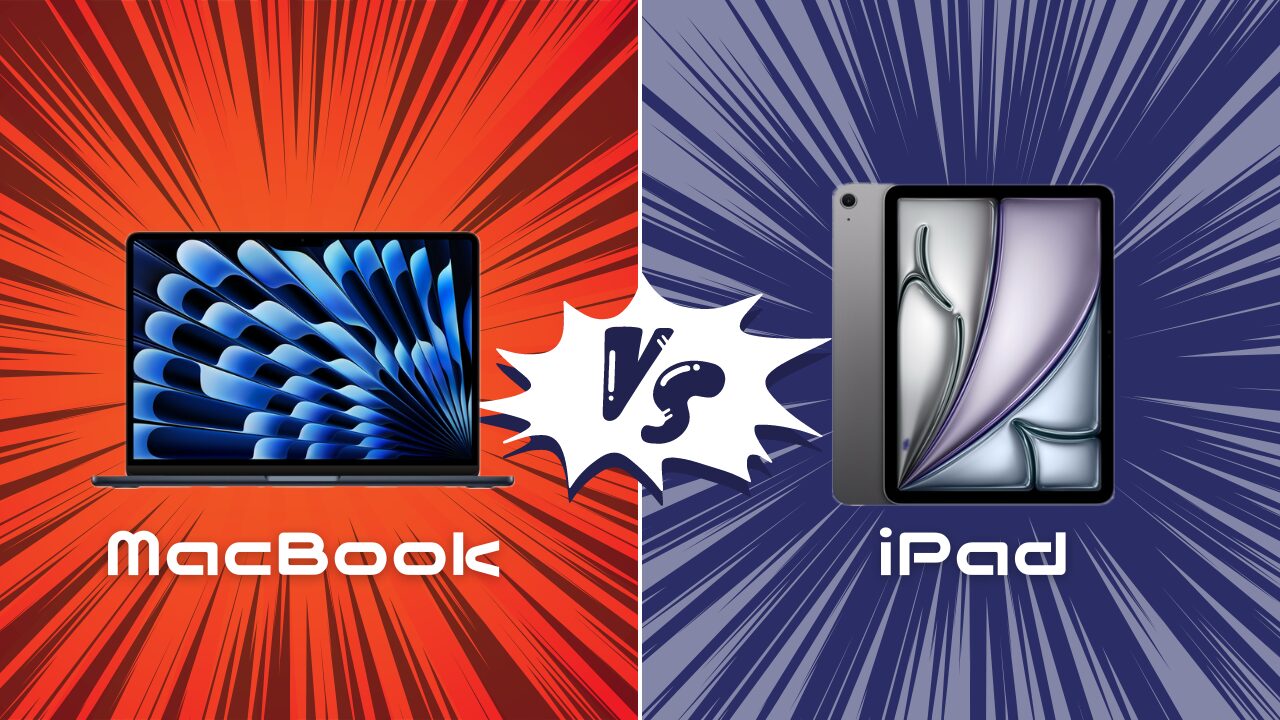
iPhone、iPad、MacBook。
Appleを愛し、崇拝すらしている我々Apple信者にとって、これらは「三種の神器」です。
多くの人が最初にiPhoneを手に入れます。では、次は?
「iPadとMacBook、どっちを先に買うべき?」
この永遠のテーマに対して、2026年を見据えた最新ラインナップを踏まえて断言させていただきます。
三種の神器のうち、ふたつめに手に入れるべきなのは「MacBook Air」です。
もちろん、iPadがダメなわけではありません。
しかし、2025年秋にM5チップ搭載のiPad Proが登場し、ハードウェア性能がパソコンを超えてしまった今だからこそ、「OSの違い」による向き不向きがより残酷なほど明確になっています。
今回は、あなたが絶対に後悔しないための選び方と、なぜiPhoneユーザーの次なるステップがMacBookなのかを解説します。
【一目でわかる】iPad vs MacBook 決定的な違い5選
まずは結論から。スペック表の数字ではなく、「実際の使い勝手」で比較しました。
| 比較項目 | MacBook Air (M4) | iPad Air / Pro (M4/M5) |
|---|---|---|
| OSの役割 | 「生産」が得意(資料作成、管理) | 「消費・直感」が得意(動画、SNS、手書き) |
| 文字入力 | ◎最高のキーボード体験 | △Magic Keyboardがないと長文は苦行 |
| マルチタスク | ◎自由自在にウィンドウ配置 | △ステージマネージャはあるが制限あり |
| ファイル管理 | ◎FinderでPCらしく管理 | △「ファイル」アプリはあるが階層管理が苦手 |
| 価格(セット) | ◎本体のみで完結(約15万円〜) | ×キーボード・ペンを足すとPCより高い(合計20万円超〜) |
最大の違いは「OS(頭脳)」です。
iPadはどれだけ進化しても、基本は「大きなiPhone」の延長線上にあります。
一方でMacBookは、最初から「仕事や創作をするための道具」として設計されています。
あなたはどっち?用途・属性別のおすすめ診断
「自分にはどっちが合っているの?」と迷っている方へ。あなたの属性や用途から正解を導き出します。
【大学生】レポート・卒論があるならMacBook一択
特に2026年の春から大学1年生になる方で「最初の1台」を探しているなら、迷わずMacBook Airにしてください。
- レポート・卒論: 長文作成や参考文献の管理は、iPadでは効率が落ちます。
- 履修登録・就活: 大学のポータルサイトや企業のWEBテストには、モバイルOS(iPad)に対応していないものがまだ存在します。
- 理系学生: プログラミングや専用の解析ソフトを使う場合、iPadでは動作しないケースが大半です。
文系の学生で「動画視聴と手書きノートがメイン」という場合のみiPadもアリですが、4年間戦い抜く相棒としてはMacBookの方が安心です。
【社会人】仕事で使うなら「ファイル管理」ができるMacBook
仕事で使う場合、「マルチタスク」の快適さが勝負を分けます。
- Zoomを繋ぎながら議事録を取る
- Excelを開きながらブラウザでリサーチし、Slackで返信する
こうした「ながら作業」は最新のmacOS Tahoeを搭載したMacBookの独壇場です。
iPadでも「Split View」などで2画面表示は可能ですが、画面の切り替えやウィンドウの自由度でストレスが溜まります。
また、Microsoft Office(Word/Excel/PowerPoint)はiPadアプリ版も優秀ですが、PC版に比べるとマクロが動かないなどの機能制限があります。
【クリエイター】「描く」ならiPad、「編集する」ならMacBook
クリエイティブな作業をする場合、「Apple Pencilが必要か?」が最大の分かれ道です。
- iPadを買うべき人: イラストレーター、漫画家、手書きでアイデア出しをしたい人。
- MacBookを買うべき人: 動画編集(YouTuber)、Webデザイン、コーディング、DTMをする人。
最新のiPad Pro(M5)はモンスター級の性能を持っていますが、Final Cut Proなどの編集ソフトの操作性は、やはりマウスやトラックパッド前提のMacBookに分があります。
「iPadをPC代わりに」はここが厳しい!3つの壁
「iPadにキーボードを付ければMacBook代わりになるんじゃない?」 そう思っていた時期が私にもありました。
しかし、そこには超えられない3つの壁が存在します。
ファイル管理と外部データの扱いが面倒
これが最大の壁です。
MacBookの「Finder」のように、自由にフォルダを作ってファイルを整理したり、Zipファイルを解凍して中身を確認したりといった作業が、iPadではワンテンポ遅れます。
また、外部SSDを繋いだ時のデータの転送や管理も、PCライクにはいきません。
周辺機器を揃えるとMacBookより高くなる
iPadをPCのように使おうとすると、以下のセットが必要です。
| iPad Air (M2) 13インチ | 128,800円〜 |
| Magic Keyboard | 59,800円 |
| Apple Pencil Pro | 21,800円 |
| 合計 | 210,400円 |
これに対し、M4 MacBook Air(13インチ)は164,800円から購入できます。
「PC代わりにしたい」という動機でiPadを買うと、結果的に高くついてしまうのです。
膝上での作業が安定しない
iPad + Magic Keyboardの組み合わせは、重心が後ろ(画面側)にあります。
そのため、膝の上やカフェの小さな丸テーブルで作業しようとすると、後ろに倒れそうになり不安定です。
どこでも安定して開けるMacBookのヒンジ構造は、やはり偉大なのです。
それでも迷うなら「MacBook Air」を選ぶべき理由
最新M4チップ搭載モデルの圧倒的なコスパ
2026年に向けて今選ぶべきは、M4チップ搭載のMacBook Airです。
Appleの歴史上でも屈指の「コスパ最強マシン」と言えるでしょう。
動画編集もサクサクこなすパワーを持ちながら、バッテリーは1日中持ち、ファンレスで無音。
一般的な用途でこの性能を使い切ることはまずありません。
トラックパッドという「魔法の板」
MacBookを使っていて最も感動するのは、このトラックパッドです。
マウスがいらないほど正確に指の動きをトレースし、直感的なジェスチャーで画面を操作できる感覚は、一度味わうとWindows機には戻れません。
iPadのタッチ操作も素晴らしいですが、「キーボードから手を離さずに全てを操作できる」MacBookの体験は、作業効率を劇的に向上させます。
将来的なゴールは「2台持ち」での連携
ここまでMacBook推しで進めてきましたが、最終的な理想形はMacBookとiPadの2台持ちです。
なぜなら、この2つは連携させることで真価を発揮するからです。
- Sidecar(サイドカー)
-
iPadをMacBookのサブディスプレイとして無線で使える機能。カフェでもデュアルディスプレイ環境が作れます。
- ユニバーサルコントロール
-
1つのキーボードとマウスで、MacとiPadを行き来して操作できる機能。MacからiPadへファイルをドラッグ&ドロップで移動できます。
まずは母艦となるMacBookを手に入れ、生活が豊かになった後にiPadを買い足す。
これが最も失敗のない黄金ルートです。
絶対に後悔しないお得な買い方
Apple製品は基本的に定価販売ですが、賢く買う方法は存在します。
Amazonのセールやポイント還元を狙う
Amazonの「初売り(1月)」や「プライムデー(7月)」、そして「ブラックフライデー(11月)」などの大型セールは要チェックです。
特にMacBook Airの旧モデル(M2やM3)などが、信じられない割引率で登場することがあります。
また、定価であってもAmazonポイントがつく分、公式サイトよりお得です。

 | 新品価格 |

 | 新品価格 |

詳しいセール情報やお得な買い方は、以下の記事で徹底解説しています。購入前に必ずチェックしてください。

学生・教職員なら「学割」
大学生や専門学生、教職員の方はApple公式の「学生・教職員向けストア」を利用しましょう。
MacBookなら数千円〜1万円以上安く購入でき、新学期シーズン(2月〜4月頃)にはギフトカードがもらえる「新学期を始めようキャンペーン」が実施される可能性が高いです。
Apple認定整備済製品
「新品同様の品質で、価格は最大15%オフ」というApple公式の中古(新古)品です。
在庫は流動的ですが、もし狙っているモデルがあれば即買い推奨の穴場です。
まとめ
迷ったら、MacBook Airを買いましょう。
- MacBook Air
-
あなたの可能性を広げ、何かを「作り出す」ための最強のツール。
- iPad
-
コンテンツを最高に楽しみ、直感的な「ひらめき」を形にする魔法の板。
iPhoneの次にMacBookを手にした瞬間、あなたのデジタルライフは「消費」から「生産」へとシフトします。
2026年、MacBookと共に新しい一歩を踏み出してみませんか。







コメント